🛠️ PÍLDORA TÉCNICA #01 • KLAROPOS
¿Tu impresora de tickets dejó de imprimir o cambió la red del local?
¿Tu impresora de tickets dejó de imprimir repentinamente? ¿Cambiaste de router en el restaurante o tienda y no sabes qué dirección IP tiene la impresora de cocina?
Antes de empezar a tocar configuraciones en el software de punto de venta (TPV), hay un paso fundamental que todo técnico y dueño de negocio debe conocer: el Test Print o Autotest.
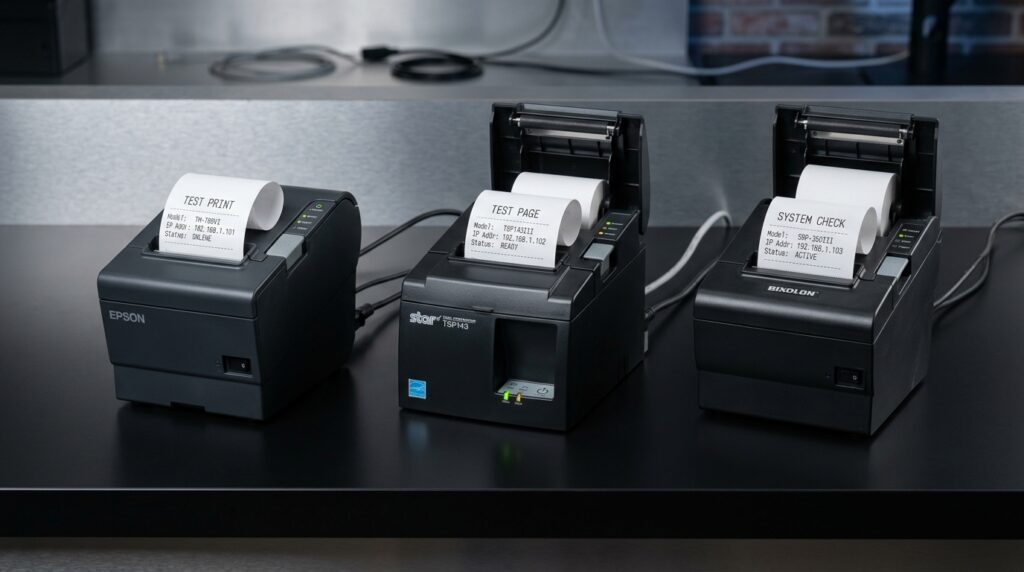
En esta primera Píldora Técnica de KlaroPOS, te enseñamos cómo sacar la tira de prueba en las principales marcas de impresoras térmicas del mercado (incluyendo Citizen, Epson, Bixolon, Star y marcas genéricas), qué datos clave buscar y varios trucos para resolver problemas en segundos.
🔍 ¿Qué es un Test Print y para qué sirve?
El Test Print (Autotest) es una impresión de diagnóstico que genera la propia impresora utilizando su memoria interna de forma autónoma, sin necesidad de estar conectada a un ordenador, TPV ni red local.
Sacar esta tira te permite saber en 5 segundos:
⚙️ Funcionamiento Hardware
Descarta fallos en el cabezal térmico, la fuente de alimentación o la guillotina de corte.
🌐 Dirección IP Actual
Esencial para impresoras de cocina y barra conectadas por cable Ethernet/LAN.
⚡ Velocidad de Comunicación
Muestra la velocidad (Baud Rate) en conexiones por puerto serie / RS232.
📋 Datos de Identificación
Muestra la dirección MAC Address física y la versión exacta de Firmware.
🛠️ Guía paso a paso por marca: Cómo sacar el Autotest
Aunque casi todas las impresoras térmicas de tickets siguen una secuencia similar, cada fabricante tiene sus pequeños matices operacionales. Aquí tienes el procedimiento comprobado para las principales marcas del sector TPV:
1. 🖨️ Citizen (CT-S310II, CT-S601, CT-S801, etc.)
MÁXIMA DURABILIDAD INDUSTRIAL
Citizen es uno de los actores más robustos y consolidados en el sector del Punto de Venta por su durabilidad y fiabilidad física en entornos exigentes.
- Apaga la impresora completamente desde el interruptor principal.
- Mantén presionado el botón FEED (avance de papel).
- Enciende la impresora sin soltar en ningún momento el botón FEED.
- Mantenlo presionado durante 2-3 segundos hasta que la impresora emita un pitido o empiece a imprimir.
- Suelta el botón.
💡 Nota clave en Citizen Ethernet: En los modelos provistos de tarjeta de red interna, la impresora emitirá primero un test de diagnóstico básico y, tras 2 o 3 segundos adicionales, lanzará un segundo ticket más corto con la Dirección IP, Máscara de Subred y Dirección MAC. No apagues el equipo ni cortes el papel hasta que finalice la segunda tira.
2. 🖨️ Epson (TM-T20, TM-T88, TM-m30, etc.)
ESTÁNDAR GLOBAL RESTAURACIÓN
- Apaga la impresora.
- Mantén pulsado el botón FEED.
- Enciende la impresora manteniendo FEED presionado.
- Suelta el botón en cuanto empiece a imprimir la prueba de estado.
💡 Truco Pro Epson Red: Si la impresora está en red local y solo necesitas verificar su dirección IP sin imprimir todo el test completo de caracteres, muchos modelos de la serie TM cuentan con un pequeño botón hundido (SW/Push) en la propia tarjeta Ethernet trasera. Al presionarlo suavemente con un clip durante 3 segundos con la impresora encendida, se imprime únicamente la tira con la configuración de red.
3. 🖨️ Bixolon (SRP-350, SRP-330, etc.)
- Apaga el equipo.
- Presiona y mantén presionado el botón FEED.
- Enciende el interruptor de corriente.
- Espera a que la impresora emita un pitido o comience el arrastre de papel y suelta FEED.
4. 🖨️ Star Micronics (TSP100, TSP650, etc.)
- Apaga la impresora.
- Mantén presionado el botón FEED.
- Enciende la impresora.
- Mantén pulsado FEED hasta que comience la impresión y suelta inmediatamente.
5. 🖨️ Impresoras Genéricas y Chinas (Xprinter, 3NStar, Zonerich, etc.)
- Apaga la impresora.
- Mantén presionado el botón FEED.
- Enciende la impresora y suelta el botón a los 2 segundos exactos.
⚠️ Atención: Algunas de estas marcas genéricas entran en modo de reseteo de fábrica o calibración de papel si mantienes el botón presionado durante más de 4-5 segundos. Suéltalo tan pronto como la luz de encendido parpadee.
🎯 ¿Qué debes mirar en la tira impresa?
Una vez emitido el ticket de prueba, revisa cuidadosamente los siguientes parámetros técnicos imprescindibles para su configuración en tu TPV BDP, FactoryPOS o ETPOS:
| Campo en el Ticket |
Formato / Ejemplo |
Significado & Recomendación |
| IP Address |
192.168.1.150 / 10.0.0.50 |
Dirección única en la red local. Debe coincidir en el mismo rango que tu TPV principal. |
| Subnet Mask |
255.255.255.0 |
Máscara de subred habitual para redes locales comerciales. |
| IP Assignment / Mode |
DHCP / Static (Fixed) |
DHCP: La IP cambia al reiniciar el router.
Static (Fija): Recomendado 100% para impresoras de cocina y caja. |
| MAC Address |
00:11:62:AB:CD:EF |
Identificador físico único. Útil para vincular la IP fija desde la tabla del router. |
💡 Trucos sencillos de diagnóstico rápido
Si durante el Test Print observas resultados anómalos, utiliza esta guía de solución rápida de incidencias:
❓ ¿La dirección IP sale como 0.0.0.0 o 169.254.x.x?
Solución: Significa que la impresora tiene activado el modo DHCP pero no está recibiendo señal de red local. Revisa que el cable Ethernet esté correctamente clipado y que el puerto del router o switch tenga luz de enlace activa.
❓ ¿Aparecen líneas blancas horizontales a lo largo del texto impreso?
Solución: Esto indica acumulación de suciedad o un fallo de puntos en el cabezal térmico. Apaga la impresora, déjala enfriar durante 5 minutos y limpia la tira del cabezal suavemente utilizando un bastoncillo de algodón humedecido en alcohol isopropílico.
❓ ¿El ticket impreso sale borroso o demasiado claro?
Solución: Comprueba que el papel térmico sea de buena calidad y no esté expuesto al calor ni a la humedad. Si el papel es correcto, se puede incrementar la densidad de impresión (Print Density) desde la utilidad de configuración de la marca.
🛠️ SOPORTE TÉCNICO PRESENCIAL KLAROPOS
¿Necesitas ayuda con las impresoras TPV de tu negocio?
En KlaroPOS somos especialistas en auditoría de red, instalación y mantenimiento presencial de hardware TPV en Barcelona, Maresme y Girona. Asistencia rápida in situ para que tu cocina y caja no paren de facturar.
¿Quieres optimizar la facturación de tu negocio?
En KlaroPOS te ayudamos a instalar el software y hardware TPV definitivo para tu restaurante o comercio. Sin fallos, sin descuadres y con renting B2B 100% deducible.
Solicitar Estudio Gratuito ➔
👤
Escrito por Redacción Técnica KlaroPOS
Equipo de ingenieros y especialistas dedicados al desarrollo, testeo e integración de tecnologías punto de venta. Llevamos más de 15 años simplificando la operativa de locales de hostelería y comercios de alimentación.